

Joy Learn
Sparky the Star සමඟ වයස අවුරුදු 6 සිට 8 දක්වා දරුවන්ට ප්රාථමික පාසල් විෂය රැසක විනෝදජනක, හඬින් පැහැදිලි කරන පාඩම්. Android දුරකථන, ටැබ්ලට් සහ Windows පරිගණක සඳහා.
- වයස 6–8
- දැන්වීම් නැත
- යෙදුම තුළ මිලදී ගැනීම් නැත
- අන්තර්ජාලය නොමැතිවත් ක්රියා කරයි
- ගිණුමක් අවශ්ය නැත
- සංවර්ධකයා
- School360
- කාණ්ඩය
- අධ්යාපනය
- නිර්මාණය කර ඇත්තේ
- වයස අවුරුදු 6 සිට 8 පමණ දරුවන්
- වේදිකා
- Android · Windows 10 සහ 11
- දැන්වීම් සහ මිලදී ගැනීම්
- නැත
- ගිණුම
- අවශ්ය නැත
Joy Learn ගැන
ත්රාසජනක ගමනක් මෙන් දැනෙන ප්රාථමික පාසල් ඉගෙනීම
හිතවත් කතා කරන චරිතයක් වන Sparky the Star, කතා, සජීවිකරණ සහ ප්රායෝගික ක්රියාකාරකම් සහිත කෙටි, වර්ණවත් පාඩම් ඔස්සේ දරුවන්ට මඟ පෙන්වමින් සෑම පියවරකදීම ඔවුන් දිරිමත් කරයි. සෑම පාඩමක්ම විනාඩි 8 සිට 10 පමණ ගත වන අතර කුඩා දරුවන්ගේ අවධානයට ගැළපේ.
විෂය රැසක්
සෑම විෂයක්ම පාසල් විෂය නිර්දේශයට අනුව මාතෘකා සහ කෙටි පාඩම්වලට බෙදා ඇති වර්ණවත් ලෝකයකි.
ශ්රේණිය අනුව සංවිධානය කර ඇත
සෑම දරුවකුගේම පැතිකඩ ඔවුන්ගේ ශ්රේණියට සකසා ඇති බැවින් පාසලේ ඉගෙන ගන්නා දේට ගැළපෙන පාඩම් පෙන්වයි.
සෑම විටම වර්ධනය වේ
නව විෂය, මාතෘකා සහ පාඩම් නොමිලේ යාවත්කාලීන ලෙස ලැබේ. තවම සූදානම් නොවූ මාතෘකා “ළඟදීම” ලෙස පැහැදිලිව සලකුණු කර ඇත.
විශේෂාංග
කුඩා ඉගෙනුම්කරුවන් සඳහා නිර්මාණය කර ඇත
සියල්ල හඬින් කියවන බැවින් කියවීම වර්ධනය කරමින් සිටින දරුවන්ටත් අනුගමනය කළ හැකි අතර සෑම පාඩමක්ම සැමරුමකින් අවසන් වේ.
Sparky සෑම පාඩමක්ම කියවයි
සෑම අදහසක්ම පින්තූරයක් හෝ සජීවී දර්ශනයක් සමඟ හඬින් පැහැදිලි කරයි.
කරමින් ඉගෙන ගන්න
බහුවරණ, හරි හෝ වැරදි, ගැළපීම, වර්ග කිරීම, ඇද දැමීම, කාඩ් ක්රීඩා, “අදාළ සියල්ල තෝරන්න” සහ හඳුනාගැනීමේ යතුරු.
මෘදු මඟ පෙන්වීම
ඉඟි එක තට්ටු කිරීමකින් ලැබෙන අතර වැරදි පිළිතුරකට “නැවත උත්සාහ කරමු” යන හිතවත් දිරිගැන්වීම ලැබේ.
තරු, ලකුණු සහ පදක්කම්
සෑම සම්පූර්ණ කළ පාඩමකටම තරු, ලකුණු, පදක්කමක් සහ කුඩා සැමරුමක් ලැබේ.
ක්රීඩාවක් මෙන් දැනෙන මඟක්
සෑම මාතෘකාවක්ම පියගැට ගල් මඟකි. පාඩමක් අවසන් කළ විට ඊළඟ එක විවෘත වන අතර අවසානයේ නිධන් පෙට්ටියක් බලා සිටී.
දරුවන් කිහිපදෙනෙක්, එක උපකරණයක්
සෑම දරුවකුටම තමන්ගේ පැතිකඩ, අවතාරය, ශ්රේණිය සහ ප්රගතිය ලැබේ.
දෙමාපිය අංශය
අවසන් කළ පාඩම්, තරු, නිවැරදිභාවය, ගත කළ කාලය, අඛණ්ඩ ඉගෙනුම් දින, සතිපතා ඉලක්කයක්, දක්ෂතා සහ පුහුණු විය යුතු මාතෘකා.
අන්තර්ජාලය නොමැතිව ඉගෙන ගන්න
දරුවන්ට අවශ්ය මාතෘකා පමණක් බාගන්න; ඉන්පසු අන්තර්ජාලය නොමැතිව පාඩම් ක්රියා කරයි.
පාඩමක් ක්රියා කරන ආකාරය
“ආයුබෝවන්” සිට නව පදක්කමක් දක්වා විනාඩි දහයකින් පමණ
සම්පූර්ණ ප්රමාණයෙන් බැලීමට ඕනෑම තිර රුවක් තට්ටු කරන්න.
යෙදුමේ තිර රූ
Joy Learn ක්රියා කරන අයුරු බලන්න
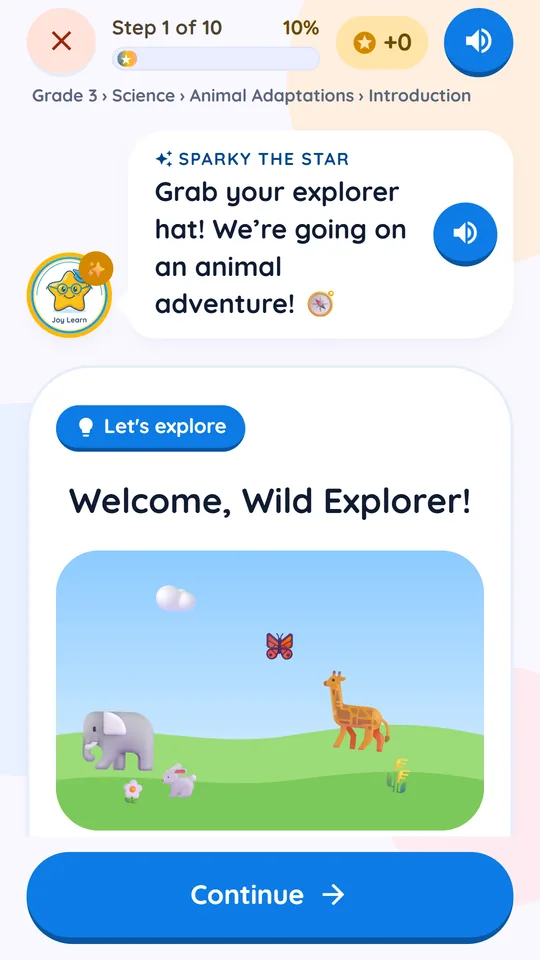
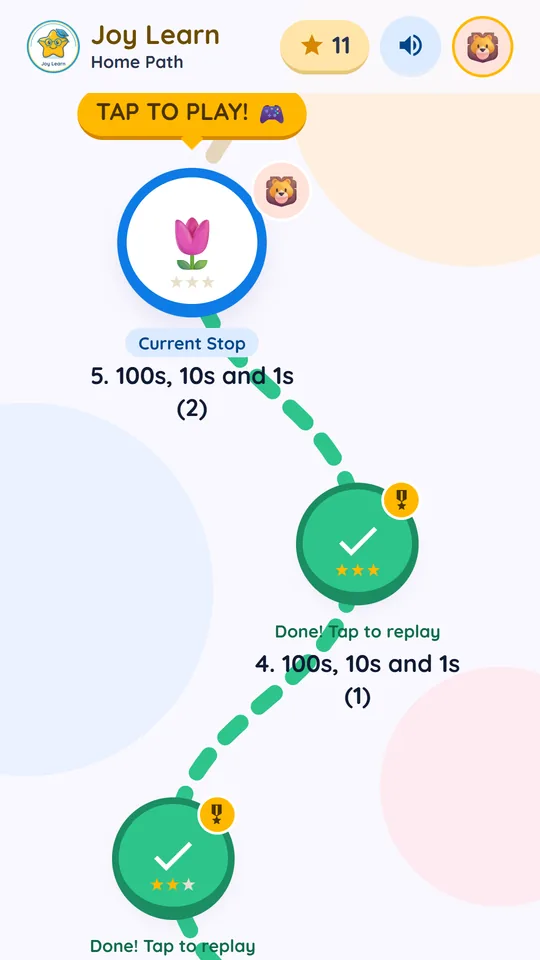
Leo සහ Maya යන ආදර්ශ දරුවන් දෙදෙනා සමඟ යෙදුමේ සැබෑ තිර රූ. Android සහ Windows යෙදුම්වල එකම පාඩම් සහ සැලසුම ඇත; Windows හි පිරිසැලසුම තිරයට ගැළපෙන ලෙස පුළුල් වේ.
යෙදුම ලබාගන්න
දුරකථන, ටැබ්ලට් සහ පරිගණක සඳහා එකම යෙදුම
Android සහ Windows හි එකම පාඩම්, පැතිකඩ සහ දෙමාපිය අංශය. විකල්ප වලාකුළු උපස්ථය සමඟ දරුවකුට ටැබ්ලට් එකෙන් අරඹා පරිගණකයෙන් ඉදිරියට යා හැක.
Android
Google Play වෙතින් දුරකථන සහ ටැබ්ලට් සඳහා.
- ස්ථාපනය: Google Play හි “Joy Learn” සොයන්න, නැතහොත් මෙම පිටුවේ ඉහළ බොත්තම භාවිත කරන්න. පැකේජ නාමය com.school360.joylearn.
- පළමු විවෘත කිරීම: ගිණුමක් නොමැතිව ඇරඹීමට “Skip for now” තට්ටු කරන්න, නැතහොත් උපස්ථය සක්රිය කිරීමට Google සමඟ පිවිසෙන්න.
- අවසර: දරුවකුගේ පැතිකඩ ඡායාරූපය සඳහා දෙමාපියකු “Take photo” හෝ “Choose photo” තට්ටු කරන විට පමණක් කැමරා හෝ ඡායාරූප පුස්තකාල අවසර ඉල්ලයි. පාඩම් ඇසුරුම් බාගැනීමට සහ විකල්ප උපස්ථයට අන්තර්ජාලය භාවිත වේ.
- බෙදාගැනීම: ජයග්රහණ පින්තූර දුරකථනයේ සාමාන්ය බෙදාගැනීමේ මෙනුව භාවිත කරයි.
- අස්ථාපනය: යෙදුම ඉවත් කිරීමෙන් උපකරණයේ ගබඩා කළ සියල්ල මැකේ.
Windows
Sparky ගේ මඟ පෙන්වීම සමඟ වයස අවුරුදු 6 සිට 8 පමණ දරුවන් සඳහා ගණිතය සහ විද්යාව ඉගෙනීම.
Windows 10 සහ 11 (64-bit) · අනුවාදය 1.0.12 · යාවත්කාලීන කළේ 2026 ඔක්තෝබර් 17. Microsoft Store ලැයිස්තුව සහ ස්ථාපක බාගැනීම් සබැඳි නිකුත් කිරීමට නියමිතය.
- ස්ථාපනය: සැලසුම් කළ මාර්ග වන්නේ Microsoft Store හෝ Joy-Learn-Setup-1.0.12.exe ය. නිකුතු සබැඳි තවම නොමැත. වත්මන් පරිශීලකයා සඳහා ස්ථාපනයට පරිපාලක අවසර අවශ්ය නොවේ.
- පළමු වරට විවෘත කිරීම: Start මෙනුවෙන් හෝ ඩෙස්ක්ටොප් කෙටිමඟෙන් Joy Learn විවෘත කර Skip for now තෝරන්න. වලාකුළු උපස්ථ පසුව සක්රිය කළ හැකිය.
- කැමරාව භාවිත නොවේ: “Take photo” සහ “Choose photo” දෙකම Windows ගොනු තෝරනය විවෘත කරයි.
- බෙදාගැනීම: ජයග්රහණ පින්තූර ඔබේ Downloads ෆෝල්ඩරයේ සුරැකෙන අතර File Explorer හි පෙන්වයි.
- යතුරු: F11 පූර්ණ තිරය මාරු කරයි; Ctrl + R යෙදුම නැවත පූරණය කරයි.
Windows පද්ධති අවශ්යතා
| අවම | නිර්දේශිත | |
|---|---|---|
| Windows | Windows 10 හෝ 11, බිට් 64 | Windows 11, බිට් 64 |
| ප්රොසෙසරය | බිට් 64 (x64), හර දෙකක්, 1.6 GHz | බිට් 64 (x64), හර හතරක්, 2 GHz |
| මතකය | 2 GB | 4 GB |
| ග්රැෆික්ස් | ඒකාබද්ධ ග්රැෆික්ස් | දෘඩාංග ත්වරණය සහිත ඒකාබද්ධ ග්රැෆික්ස් |
| තැටි ඉඩ | බාගත කළ පාඩම් ඇසුරුම් ඇතුළුව 1 GB පමණ | 1 GB පමණ |
| අන්තර්ජාලය | පාඩම් ඇසුරුම් බාගැනීමට සහ වලාකුළු උපස්ථයට පමණි | බ්රෝඩ්බෑන්ඩ් |
| වෙනත් | හඬ සඳහා ස්පීකර් හෝ හෙඩ්ෆෝන්. කැමරාවක්, මයික්රෆෝනයක් හෝ වෙනම ග්රැෆික් කාඩ්පතක් අවශ්ය නොවේ. | |
Windows හි ස්ථාපනය සහ යාවත්කාලීන කිරීම
ස්ථාපකය මඟින් ෆෝල්ඩරය තෝරාගත හැකි අතර Start මෙනුවට සහ ඩෙස්ක්ටොප් එකට කෙටිමං එක් කරයි. කවුළු හෝ ප්රශ්න නොපෙන්වා නිහඬව ස්ථාපනය කිරීමට, උදාහරණයක් ලෙස ස්ක්රිප්ට් එකකින් හෝ උපාංග කළමනාකරණ මෙවලමකින්, Joy-Learn-Setup-1.0.12.exe /S ධාවනය කරන්න. ෆෝල්ඩරය තෝරාගැනීමට අවසාන විකල්පය ලෙස /D=C:\Path\To\Folder එක් කරන්න. පවතින අනුවාදයක් මත නව අනුවාදයක් ස්ථාපනය කිරීමෙන් දරුවන්ගේ පැතිකඩ සහ ප්රගතිය රැකගෙන යාවත්කාලීන වේ; Joy Learn විවෘත නම් ස්ථාපකය පළමුව එය වසයි. ස්ථාපකය ජාලය භාවිත නොකරන අතර පරිගණකය නැවත ආරම්භ කිරීම අවශ්ය නොවේ.
ස්ථාපක පිටවීමේ කේත
Microsoft Store හෝ උපාංග කළමනාකරණ මෘදුකාංග වැනි ස්ථාපන මෙවලම්වලට සිදු වූ දේ හඳුනාගැනීමට මෙම පිටවීමේ කේත භාවිත කළ හැකිය. සියලු ගොනු ස්ථාපකය තුළ ඇතුළත්ය. එය ජාලය භාවිත නොකරන නිසාත්, නැවත ආරම්භයක් අවශ්ය නොවන නිසාත්, පවතින ස්ථාපනය එම ස්ථානයේම යාවත්කාලීන කරන නිසාත් එම අවස්ථා සඳහා වෙනම කේත නොමැත.
| කේතය | අර්ථය | කළ යුතු දේ |
|---|---|---|
| 0 | ස්ථාපනය සාර්ථකයි | කිසිවක් අවශ්ය නැත. Joy Learn විවෘත කිරීමට සූදානම්ය. |
| 1 | පරිශීලකයා ස්ථාපනය අවලංගු කළා | සූදානම් වූ විට ස්ථාපකය නැවත ධාවනය කරන්න. |
| 2 | වෙනත් හේතුවක් නිසා ස්ථාපනය අසාර්ථකයි | පරිගණකය නැවත ආරම්භ කර නැවත උත්සාහ කරන්න. දිගටම අසාර්ථක නම් අප අමතන්න. |
| 112 | තැටි ඉඩ ප්රමාණවත් නැත (ERROR_DISK_FULL) | ස්ථාපනය කරන ධාවකයේ ඉඩ නිදහස් කරන්න, නැතහොත් වෙනත් ධාවකයක් තෝරා නැවත උත්සාහ කරන්න. |
| 1618 | තවත් Joy Learn ස්ථාපනයක් දැනට ක්රියාත්මකයි (ERROR_INSTALL_ALREADY_RUNNING) | අනෙක් ස්ථාපකය අවසන් වන තුරු සිට නැවත උත්සාහ කරන්න. |
Windows හි වලාකුළු උපස්ථ සහ ප්රතිස්ථාපනය
දෙමාපිය අංශයේ Google සමඟ පිවිසීම තෝරන්න. Google පිවිසුම් පිටුව ඔබේ සාමාන්ය වෙබ් බ්රවුසරයේ විවෘත වේ; පිවිසීමෙන් පසු බ්රවුසර ටැබය වසා Joy Learn වෙත ආපසු එන්න. නව පරිගණකයක පළමු වරට විවෘත කරන විට Already using JoyLearn? Restore තෝරා එම Google ගිණුමෙන්ම පිවිසෙන්න. පිටවීමෙන් උපස්ථ නවතින නමුත් මෙම පරිගණකයේ ඇති සියල්ල රැකේ.
Windows හි අස්ථාපනය
Settings → Apps → Installed apps විවෘත කර Joy Learn සොයා Uninstall තෝරන්න. නැවත ස්ථාපනය කළ විට දරුවන් සහ ප්රගතිය යළි ලැබීමට %APPDATA%\School360 JoyLearn හි රඳවා තබයි. ඒවාත් ඉවත් කිරීමට අස්ථාපනයෙන් පසු එම ෆෝල්ඩරය මකන්න.
Android සහ Windows එක බැල්මකින්
| Android | Windows | |
|---|---|---|
| උපකරණ | දුරකථන සහ ටැබ්ලට් | PC සහ ලැප්ටොප්, Windows 10 හෝ 11, බිට් 64 |
| ලබාගන්නා ස්ථානය | Google Play | Microsoft Store හෝ ස්ථාපන ගොනුව (නිකුතු සබැඳි බලාපොරොත්තුවෙන්) |
| පාඩම්, පැතිකඩ, දෙමාපිය අංශය | දෙකෙහිම එක සමානයි | |
| දරුවාගේ ඡායාරූපය | කැමරාව හෝ ඡායාරූප පුස්තකාලය, භාවිත කරන විට පමණක් අවසර ඉල්ලයි | Windows ගොනු තෝරනය; කැමරාව කිසිවිටෙක භාවිත නොවේ |
| Google පිවිසීම (විකල්ප) | යෙදුම තුළ | වෙබ් බ්රවුසරයේ විවෘත වී යළි යෙදුමට පැමිණේ |
| ජයග්රහණ පින්තූරය | දුරකථන බෙදාගැනීමේ මෙනුව | Downloads වෙත සුරැකේ |
| අස්ථාපනයෙන් පසු දත්ත | යෙදුම සමඟ මැකේ | ඔබ මකන තුරු %APPDATA%\School360 JoyLearn හි තබයි |
දෙමාපියන් සහ ගුරුවරුන් සඳහා
වැඩිහිටියන් පාලනය භාර ගනී
Joy Learn පළමු වරට සැකසීමට වැඩිහිටියකු උදව් කළ යුතුය. ඉන්පසු වැඩිහිටියන්ට පමණක් වූ ගණිත ප්රශ්නයකින් ආරක්ෂිත දෙමාපිය අංශය තුළ දරුවන්ට අදාළ නොවන සියල්ල ඇත.
ආරම්භ කිරීම
- Joy Learn විවෘත කර “Skip for now” තෝරන්න.
- “Who's learning?” තිරයේ නම, අන්වර්ථ නාමය, ශ්රේණිය සහ අවතාරයක් හෝ ඡායාරූපයක් සමඟ දරුවකු එක් කරන්න.
- විෂයක් සහ මාතෘකාවක් තෝරා පාඩමක් විවෘත කරන්න.
ප්රගති වාර්තා
අවසන් කළ පාඩම්, තරු, පළමු වරට පිළිතුරු නිවැරදි වූ වාර ගණන, ගත කළ කාලය, අඛණ්ඩ දින, සතිපතා ඉලක්කයක්, දක්ෂතා සහ වැඩි පුහුණුව අවශ්ය මාතෘකා.
පාඩම් ඇසුරුම්
දරුවන් ඉගෙන ගන්නා මාතෘකා සඳහා හඬ බාගන්න. ඉඩ නිදහස් කිරීමට අවසන් කළ ශ්රේණි ඉවත් කරන්න; තරු සහ ප්රගතිය සැමවිටම රැකේ.
වලාකුළු උපස්ථය (විකල්ප)
ප්රගතිය ආරක්ෂා කර දුරකථන, ටැබ්ලට් සහ පරිගණක අතර ගෙන යාමට දෙමාපියකුගේ Google ගිණුමෙන් පිවිසෙන්න. නව උපකරණයක “Already using JoyLearn? Restore” තෝරන්න. ඕනෑම විටක පිටවිය හැක.
ආරක්ෂිත සහ සන්සුන්
දරුවන් සඳහා නිර්මාණය කර, පවුල් වෙනුවෙන් සලකා බලා ඇත
- දැන්වීම් නැත
- යෙදුම තුළ මිලදී ගැනීම් නැත
- විශ්ලේෂණ, බිඳවැටීම් වාර්තාකරණය හෝ ලුහුබැඳීම නැත
- දරුවන්ට කතාබස්, සමාජ විශේෂාංග හෝ විවෘත සබැඳි නැත
- දරුවන්ගෙන් කිසිවිටෙක තොරතුරු ඉල්ලන්නේ නැත
- දරුවකුගේ ඡායාරූපය කිසිවිටෙක උපකරණයෙන් පිට නොවේ
- ස්ථාන දත්ත, දැන්වීම් හැඳුනුම්පත හෝ මයික්රෆෝනය නැත
- දෙමාපියන්ට ඕනෑම විටක වලාකුළු දත්ත සහ ගිණුම මකා දැමිය හැක
ප්රශ්න
නිතර අසන ප්රශ්න
Joy Learn භාවිත කිරීමට ගිණුමක් අවශ්යද?
නැත. පළමු තිරයේ “Skip for now” තෝරන්න; සියල්ල උපකරණයේ ක්රියා කරයි. දෙමාපියකුගේ Google ගිණුම අවශ්ය වන්නේ විකල්ප වලාකුළු උපස්ථයට පමණි.
Joy Learn අන්තර්ජාලය නොමැතිව ක්රියා කරයිද?
ඔව්, දෙමාපිය අංශයෙන් මාතෘකාවේ පාඩම් ඇසුරුම බාගත් පසු. අන්තර්ජාලය අවශ්ය වන්නේ එම බාගැනීම් සහ වලාකුළු උපස්ථය සඳහා පමණි.
කුමන වයස් සහ ශ්රේණි සඳහාද?
වයස අවුරුදු 6 සිට 8 පමණ දරුවන් සඳහාය. පාඩම් ශ්රේණිය සහ විෂය අනුව සංවිධානය කර ඇති අතර සෑම දරුවකුගේ පැතිකඩම තම ශ්රේණියට සකසා ඇත.
සහෝදර සහෝදරියන්ට එකම උපකරණය භාවිත කළ හැකිද?
ඔව්. “Who's learning?” තිරයෙන් සෑම දරුවකුම එක් කරන්න. එක් එක් දරුවාට තම පැතිකඩ, ශ්රේණිය, තරු සහ ප්රගතිය ඇත.
දුරකථනය සහ පරිගණකය අතර ප්රගතිය ගෙන යා හැකිද?
ඔව්, වලාකුළු උපස්ථය සක්රිය නම්. දෙකෙහිම එකම Google ගිණුමෙන් පිවිස, නව උපකරණයේ “Already using JoyLearn? Restore” තෝරන්න.
පාඩමක හඬ නැත. මා කළ යුත්තේ කුමක්ද?
දෙමාපිය අංශයෙන් එම මාතෘකාවේ පාඩම් ඇසුරුම බාගන්න; උපකරණයේ ශබ්දය සක්රියදැයි බලන්න.
Windows හි පාඩම් පැකේජයක් බාගැනීම අසාර්ථක වුවහොත් කළ යුත්තේ කුමක්ද?
අන්තර්ජාල සම්බන්ධතාව පරීක්ෂා කර නැවත උත්සාහ කරන්න. පාඩම් පැකේජ firebasestorage.googleapis.com හි Google සේවාදායකවලින් ලැබේ.
ස්ථාපකය ධාවනය කරන විට Windows “Windows protected your PC” පෙන්වයි.
Microsoft Store වෙතින් පිටත බාගත් ස්ථාපකවල මෙය පෙන්විය හැක. More info → Run anyway තෝරන්න, නැතහොත් Microsoft Store වෙතින් ස්ථාපනය කරන්න.
Windows හි පිවිසීම අවසන් නොවේ.
Google පිවිසුම් පිටුව වෙබ් බ්රවුසරයේ විවෘත වූ බවත් විනාඩි පහක් ඇතුළත අවසන් කළ බවත් තහවුරු කරන්න. ෆයර්වෝලයක් 127.0.0.1 වෙත දේශීය සම්බන්ධතා අවහිර කරන්නේ නම් Joy Learn සඳහා අවසර දී නැවත උත්සාහ කරන්න.
රහස්යතා ප්රතිපත්තිය
School360 හි Joy Learn යෙදුම · 2026 ඔක්තෝබර් 17 සිට බලපැවැත්වේ
- Joy Learn හි දැන්වීම්, යෙදුම තුළ මිලදී ගැනීම්, විශ්ලේෂණ සහ ලුහුබැඳීම නැත.
- වලාකුළු උපස්ථය නොමැතිව සියල්ල උපකරණයේ පවතී.
- දෙමාපියකු තම Google ගිණුමෙන් වලාකුළු උපස්ථය සක්රිය කළහොත් වෙනත් උපකරණවල ප්රතිසාධනය කිරීමට දරුවාගේ නම, අන්වර්ථ නාමය, අවතාරය, ශ්රේණිය සහ පාඩම් ප්රගතිය ගබඩා කරමු.
- දරුවකුගේ ඡායාරූපය කිසිවිටෙක උපකරණයෙන් පිට නොවේ.
- අප මෙම තොරතුරු කිසිවිටෙක විකුණන්නේ හෝ බෙදාගන්නේ නැති අතර දෙමාපියකුට ඕනෑම විටක ඒවා මකා දැමිය හැක.
මෙම ප්රතිපත්තිය Joy Learn යෙදුම (“Joy Learn”, “යෙදුම”) රැස් කරන තොරතුරු, ඒවාට හේතු සහ දෙමාපියන්ට ඇති තේරීම් පැහැදිලි කරයි. මෙය Android, iOS සහ Windows හි Joy Learn සඳහා අදාළ වේ. School360 (“අප”, “අපට”) විසින් වයස අවුරුදු 6 සිට 8 පමණ දරුවන්ට සහ ඔවුන් වෙනුවෙන් යෙදුම සකසන දෙමාපියන් හෝ ගුරුවරුන්ට Joy Learn නිර්මාණය කර ඇත.
උපකරණයේ පමණක් ගබඩා කරන තොරතුරු
වැඩිහිටියකු යෙදුම සකසන විට දරුවාගේ නම, අන්වර්ථ නාමය, ශ්රේණිය සහ අවතාරයක් හෝ ඡායාරූපයක් ඇතුළත් කරයි. දරුවා ක්රීඩා කරන විට අවසන් කළ පාඩම්, තරු සහ ලකුණු, පාඩමට ගත වූ කාලය සහ නැවත උත්සාහ කළ යුතු වූ ප්රශ්න යන පාඩම් ප්රගතිය යෙදුම සටහන් කරයි. බාගත් පාඩම් හඬත් උපකරණයේ ගබඩා වේ.
මේ සියල්ල උපකරණයේ යෙදුමේ පෞද්ගලික ගබඩාවේ සුරැකේ. දුරකථනයක හෝ ටැබ්ලට් එකක යෙදුම අස්ථාපනය කළ විට ඒවා ඉවත් වේ. Windows හි ඒවා ඔබේ පරිශීලක පැතිකඩේ යෙදුම් ෆෝල්ඩරයේ (%APPDATA%\School360 JoyLearn) රඳවා තබන අතර නැවත ස්ථාපනය කළ විට දරුවන් සහ ප්රගතිය යළි ලබා ගැනීමට අස්ථාපනයෙන් පසුවත් පවතී; ඉවත් කිරීමට එම ෆෝල්ඩරය මකන්න. ඕනෑම උපකරණයක යෙදුමෙන් දරුවකු ඉවත් කිරීමෙන් ඔවුන්ගේ විස්තර සහ ප්රගතිය මැකේ.
ඡායාරූප. දෙමාපියකු දරුවාගේ ඡායාරූපයක් ගන්නේ හෝ තෝරන්නේ නම් එය යෙදුමේ පෞද්ගලික ගබඩාවට පිටපත් වන අතර අපට හෝ වෙනත් කිසිවකුට උඩුගත නොවේ. දුරකථනයක හෝ ටැබ්ලට් එකක දෙමාපියා “Take photo” හෝ “Choose photo” තට්ටු කරන විට පමණක් කැමරා හෝ ඡායාරූප අවසර ඉල්ලයි. Windows හි විකල්ප දෙකම සාමාන්ය Windows ගොනු තෝරනය විවෘත කරන අතර යෙදුම කැමරාව භාවිත නොකරයි.
වලාකුළු උපස්ථය (විකල්ප, දෙමාපියන්ට පමණි)
ප්රගතිය උපස්ථ කර වෙනත් දුරකථන, ටැබ්ලට් හෝ පරිගණකවල භාවිත කිරීමට දෙමාපියන්ට තම Google ගිණුමෙන් පිවිසිය හැක. එය නොමැතිවත් යෙදුම සම්පූර්ණයෙන් ක්රියා කරයි. පිවිසෙන්නේ දෙමාපියාය; යෙදුම වැඩිහිටියකුගේ උදව් ඉල්ලන අතර දෙමාපිය අංශය වැඩිහිටියන්ට පමණක් වූ ගණිත ප්රශ්නයකින් ආරක්ෂා කර ඇත. Windows හි Google පිවිසුම් පිටුව පරිගණකයේ සාමාන්ය වෙබ් බ්රවුසරයේ විවෘත වී යෙදුමට යළි පැමිණේ.
දෙමාපියකු පිවිසෙන විට අපගේ වලාකුළු සේවා සපයන්නා වන Google Firebase හි පහත දේ ගබඩා වේ:
| තොරතුරු | හේතුව |
|---|---|
| දෙමාපියාගේ Google ගිණුම් නම, ඊමේල් ලිපිනය, පැතිකඩ පින්තූර සබැඳිය සහ Firebase පරිශීලක හැඳුනුම්පත | දෙමාපියා පිවිසීමට සහ සෑම පවුලකම දත්ත වෙන්ව තබා ගැනීමට |
| සෑම දරුවකුගේම නම, අන්වර්ථ නාමය, අවතාර ඉමොජිය සහ ශ්රේණිය | සෑම උපකරණයකම එකම දරුවන් පෙන්වීමට |
| පාඩම් ප්රගතිය: ඇරඹූ සහ අවසන් කළ පාඩම්, තරු, ලකුණු, ගත කළ කාලය, එක් එක් පාඩමේ අවසාන උත්සාහ 10 සහ එක් එක් ප්රශ්නයට අවශ්ය වූ උත්සාහ ගණන | දරුවා නැවැත්වූ තැනින් ඉදිරියට යාමට සහ දෙමාපියාගේ ප්රගති වාර්තාව පෙන්වීමට |
සෑම පවුලකම දත්ත කියවීමට සහ වෙනස් කිරීමට හැක්කේ පිවිසී සිටින දෙමාපියාට පමණි. වෙනත් පවුල් ඇතුළු වෙනත් කිසිවකුට ඒවා බැලිය නොහැක. උපකරණය සහ Google සේවාදායක අතර ගමන් කරන විට දත්ත සංකේතනය කර ඇත.
පාඩම් බාගැනීම්
පාඩම් හඬ Google Cloud Storage වෙතින් බාගැනේ. මෙම බාගැනීම්වල දරුවා හෝ දෙමාපියා පිළිබඳ කිසිදු තොරතුරක් ඇතුළත් නොවේ. ඕනෑම අන්තර්ජාල ඉල්ලීමකදී මෙන් Google සේවාදායක උපකරණයේ IP ලිපිනය දකී.
අප භාවිත කරන සේවා
- Google Sign-In සහ Firebase Authentication (Google LLC): විකල්ප දෙමාපිය පිවිසීම. ගිණුම් ආරක්ෂා කිරීමට Google වෙත උපකරණයේ IP ලිපිනය සහ තාක්ෂණික විස්තර ලැබේ. Google රහස්යතා ප්රතිපත්තිය.
- Cloud Firestore (Google LLC): ඉහත විස්තර කළ වලාකුළු උපස්ථය ගබඩා කරයි.
- Google Cloud Storage (Google LLC): පාඩම් හඬ බාගැනීම් සපයයි.
Firebase දත්ත සැකසීමේ නියමයන් යටතේ Google අප වෙනුවෙන් මෙම තොරතුරු සකසයි. Google සේවාදායක ශ්රී ලංකාවෙන් පිටත තිබිය හැක.
Joy Learn දැන්වීම්, විශ්ලේෂණ, බිඳවැටීම් වාර්තාකරණය, දුරස්ථ මිනුම් හෝ ලුහුබැඳීමේ සේවා භාවිත නොකරයි; දැන්වීම් හැඳුනුම්පතක් හෝ ස්ථාන දත්ත රැස් නොකරයි; මයික්රෆෝනය භාවිත නොකරයි.
අප නොකරන දේ
- අප දැන්වීම් පෙන්වන්නේ හෝ තොරතුරු විකුණන්නේ නැත.
- අපගේ සේවා සපයන්නා ලෙස Google හැර වෙනත් කිසිවකු සමඟ තොරතුරු බෙදා නොගනිමු.
- දරුවන්ට යෙදුමෙන් කතාබස් කිරීමට, පළ කිරීමට හෝ කිසිවකු ඇමතීමට ඉඩ නොදෙමු.
- දරුවන්ගේ තොරතුරු අලෙවිකරණයට හෝ පුද්ගල විශ්ලේෂණයට භාවිත නොකරමු.
ජයග්රහණ බෙදාගැනීම
දෙමාපිය අංශයේ දෙමාපියකුට දරුවාගේ අන්වර්ථ නාමය සහ ප්රගතිය සමඟ ජයග්රහණ පින්තූරයක් සෑදිය හැක. දුරකථනයක හෝ ටැබ්ලට් එකක එය උපකරණයේ සාමාන්ය බෙදාගැනීමේ මෙනුවෙන් යවයි; Windows හි Downloads ෆෝල්ඩරයට සුරැකේ. යෙදුම එය කිසිදු ස්ථානයකට නොයවයි; කළ යුතු දේ දෙමාපියා තෝරයි.
දරුවන්ගේ රහස්යතාව
Joy Learn දරුවන් සඳහා නිර්මාණය කර ඇති අතර එය ලබාදෙන යෙදුම් වෙළඳසැල්වල දරුවන්ගේ රහස්යතා නීති අනුගමනය කරයි. දරුවන්ගෙන් කිසිදු තොරතුරක් ඉල්ලන්නේ නැත. දරුවකු පිළිබඳ තොරතුරු දෙමාපියකු හෝ ගුරුවරයකු ඇතුළත් කරන අතර වලාකුළු උපස්ථයට දෙමාපියකුගේ Google ගිණුම අවශ්ය වේ. දෙමාපියකුගේ සහභාගීත්වයෙන් තොරව දරුවකු අපට තොරතුරු ලබා දී ඇතැයි ඔබ සිතන්නේ නම් අප අමතන්න; අප ඒවා මකා දමන්නෙමු.
ඔබේ දත්ත මකා දැමීම
යෙදුම තුළින්
- දරුවකු ඉවත් කිරීම: දරුවාගේ කාඩ්පතේ පැන්සල තට්ටු කර ඔවුන් ඉවත් කරන්න. විස්තර සහ ප්රගතිය උපකරණයෙන්ද වලාකුළු උපස්ථය සක්රිය නම් වලාකුළෙන්ද මැකේ (අනෙකුත් උපකරණවලටත් දරුවා ඉවත් කළ බව දැනගැනීමට නමක් රහිත හිස් සලකුණක් පවතී).
- වලාකුළේ සියල්ල මකා දැමීම: Parent Corner → Cloud backup → Delete cloud data. මෙය වලාකුළේ ගබඩා කළ සෑම දරුවකුම, සියලු ප්රගතිය සහ Joy Learn පිවිසුම් ගිණුමද මකයි. යෙදුම අස්ථාපනය කරන තුරු උපකරණයේ ප්රගතිය පවතී (Windows හි %APPDATA%\School360 JoyLearn ෆෝල්ඩරය මකන තුරු).
- පිටවීමෙන් උපස්ථ නවතී, නමුත් කිසිවක් මැකෙන්නේ නැත.
යෙදුම නොමැතිව
ඔබ පිවිසුණු Google ගිණුමෙන් “Joy Learn data deletion” යන විෂය සමඟ apps@school360.lk වෙත ඊමේල් කරන්න. දින 30 ඇතුළත ඔබේ පවුලේ වලාකුළු දත්ත සහ පිවිසුම් ගිණුම මකා ඊමේල් මඟින් තහවුරු කරන්නෙමු. ඉන්පසු කිසිවක් තබා නොගනිමු.
තොරතුරු තබා ගන්නා කාලය
දෙමාපියාගේ Joy Learn ගිණුම පවතින තුරු වලාකුළු උපස්ථ දත්ත තබා ගන්නා අතර ඉහත විස්තර කළ ලෙස දෙමාපියා මකන විට මැකේ. මැකූ දත්තවල උපස්ථ පිටපත් තබා නොගනිමු.
මෙම ප්රතිපත්තියේ වෙනස්කම්
යෙදුම රැස් කරන දේ වෙනස් කළහොත් නව යෙදුම් අනුවාදය නිකුත් කිරීමට පෙර මෙම පිටුව සහ බලපැවැත්වෙන දිනය යාවත්කාලීන කරන්නෙමු.
සහාය
උදව් කිරීමට අප සතුටුයි
ප්රශ්න, අදහස්, සහාය හෝ රහස්යතා ඉල්ලීම් සඳහා apps@school360.lk වෙත ඊමේල් කරන්න.
apps@school360.lk